第一次用模拟器,你是不是也有过这种时刻:游戏装好了,点开却闪退;想调个按键,菜单翻来翻去找不到;多开器怎么用?百度出来的教程又是老版本……越弄越烦,差点想卸载。
别急。雷电模拟器14右上角藏着一个“救命稻草”——AI游戏助手。有问题,直接问它就行。今天咱们就来实测一下,看看它到底能不能帮新手解决问题。
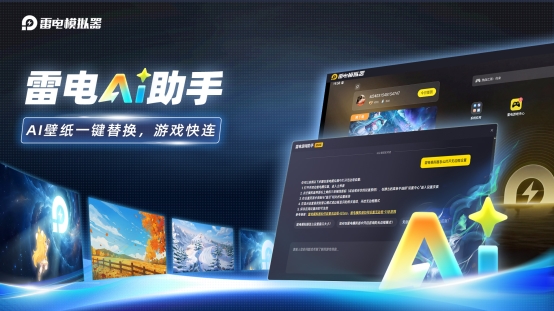
打开雷电14,右上角有个小小的对话框图标,点一下就能输入文字。不用学任何指令,像发微信一样打字就行。
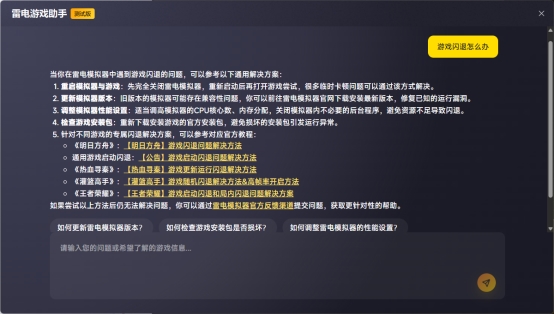
问题1:“游戏闪退怎么办?”
AI助手秒回,给出了一个清晰的排查清单:
重启模拟器与游戏:先完全关闭雷电模拟器,重新启动后再打开游戏尝试
更新模拟器版本:在模拟器端内检查更新,或前往雷电模拟器官网覆盖安装最新版本
调整模拟器性能设置:适当调高模拟器的CPU核心数、内存分配
检查游戏安装包:重新下载安装游戏的官方安装包,避免损坏的安装包引发运行异常。
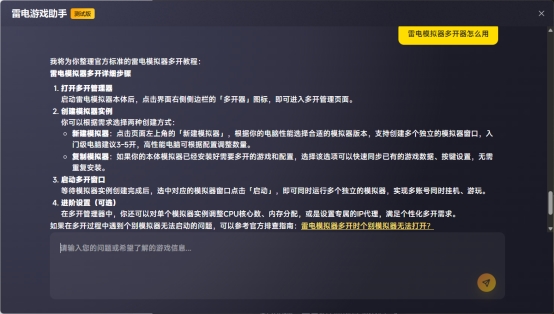
问题2:“多开器怎么用?”
AI助手用三步说清楚了:
1.启动雷电模拟器本体后,点击界面右侧侧边栏的「多开器」图标,进入多开管理页面
2.你可以根据需求选择两种创建方式:
新建模拟器:点击页面左上角的「新建模拟器」,根据你的电脑性能选择合适的模拟器版本,支持创建多个独立的模拟器窗口。
复制模拟器:如果你的本体模拟器已经安装好需要多开的游戏和配置,选择该选项可以快速同步已有的游戏数据、按键设置,无需重复安装。
3.启动多开窗口
等待模拟器实例创建完成后,选中对应的模拟器窗口点击「启动」,即可同时运行多个独立的模拟器。
并且还配置了跳转链接,简洁明了。
雷电14的AI助手内置了一个不小的知识库,专门收录雷电模拟器的常见问题。从“VT怎么开”到“脚本怎么导入”,从“游戏没有声音”到“网络延迟高怎么办”,基本上新手可能遇到的坑,里面都有覆盖。实测问了七八个不同方向的日常问题,绝大多数都能直接给出有效解答,不用我再去翻官网的教程页面。
当然,知识库再大也有边界。比如我问了一个比较偏的:“《洛克王国》世界怎么刷洛克贝?”这是一个相对小众的问题,知识库里未必有现成答案。
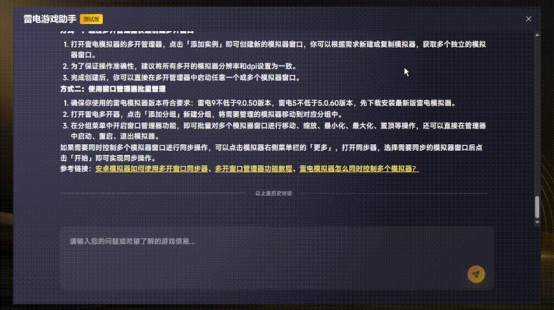
但AI助手检测到本地没有匹配结果后,自动启动了联网搜索功能。几秒钟后,它给出了几条社区里其他用户分享的解决方案。
这就很实用了。很多新手遇到冷门报错,第一反应是去贴吧发帖等回复,或者翻几十页搜索结果。现在直接问AI,它帮你联网找,省时省力。
以前遇到问题,你是怎么办的?打开浏览器,输入关键词,翻看几条广告,再点进某个论坛帖子,翻好几楼才找到可能有用的答案……运气不好还得试错好几次。
雷电14的AI助手有几个明显的优势:
不用跳出模拟器:在游戏窗口旁边就能问,不用切出去翻网页。
回答直接、不绕弯:不会给你一堆广告或无关内容,上来就是步骤。
可追问:比如它说“开启VT”,你可以接着问“怎么开VT”,它会给出更详细的教程。
联网兜底:本地知识库没有的,自动联网搜索,不会说“不知道”。
对于第一次用模拟器的新手,或者遇到问题不知道从哪查起的用户,雷电14的AI助手确实是个贴心的存在。它不一定完美解决所有问题,但绝大多数日常疑问,都能在几秒钟内得到一个靠谱的答案。
下次遇到闪退、卡顿、按键不知道怎么设,别急着摔鼠标。点开右上角那个对话框,问它一句试试。
免责声明:本文来源于网络,仅代表作者本人观点,与手机之家无关。手机之家对文中陈述、观点判断保持中立,不对所包含内容的准确性、可靠性或完整性提供任何明示或暗示的保证。请读者仅作参考,并请自行承担全部责任。
上一篇:荣耀手表6 Plus正式发布国补到手价1019.15元起售
下一篇:没有了